Saisie des notes de frais
Une note de frais regroupe tous vos frais d’un mois : vous l’ouvrez en début de mois, vous y ajoutez chaque frais au fil du mois, et vous ne la validez qu’une fois le mois terminé.
Ouvrir la note du mois
Créer la note
La page Mes notes de frais liste vos notes en cours ; à la première utilisation, elle est vide, c’est normal. Touchez le bouton + en bas de l’écran.

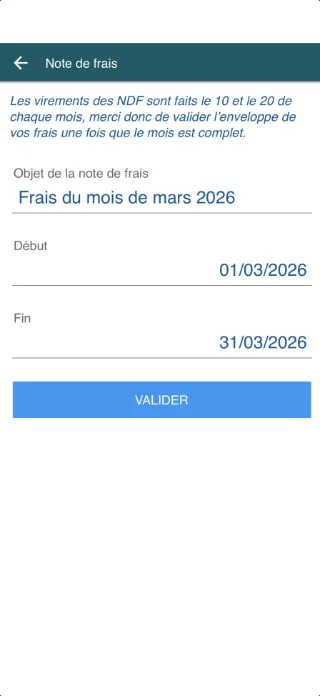
Indiquer la période
Saisissez l’objet de la note et ses dates de début et de fin — dans l’exemple, le mois de mars 2026 — puis touchez Valider. Tous les frais du mois seront affectés à cette période, donc à cette note.
Retrouver la note en cours
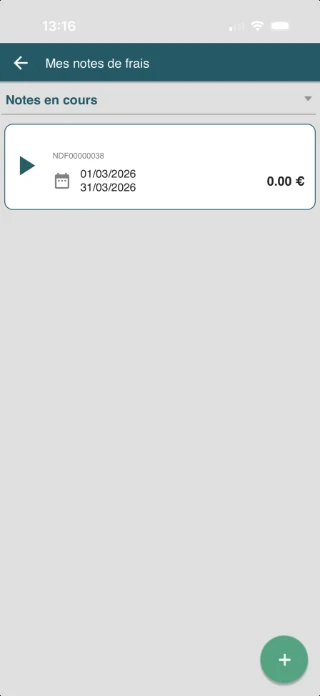
La note ouverte apparaît dans la liste des notes en cours. Pour y ajouter des frais, touchez-la.
Ajouter une ligne de frais
Chaque frais fait l’objet d’une ligne : ne cumulez pas plusieurs frais sur la même ligne.
Ouvrir la note
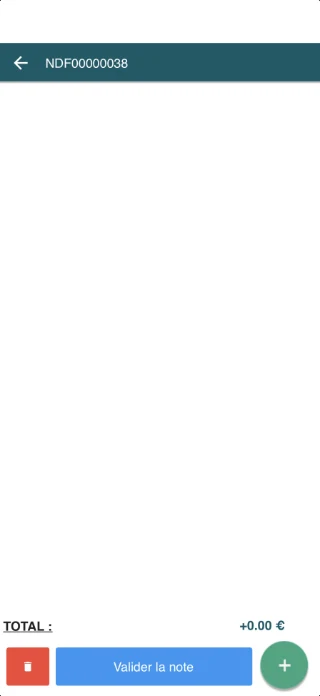
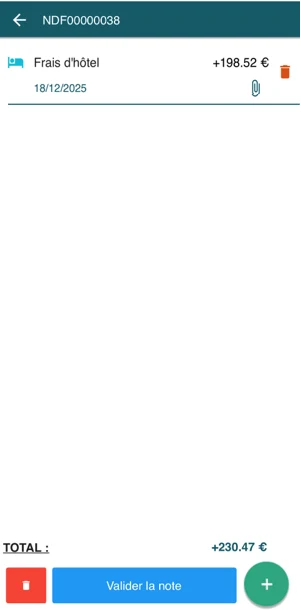
La note (ici NDF000000038) liste ses lignes de frais ; elle est vide au départ. Touchez le bouton + en bas de l’écran.
Choisir la rubrique
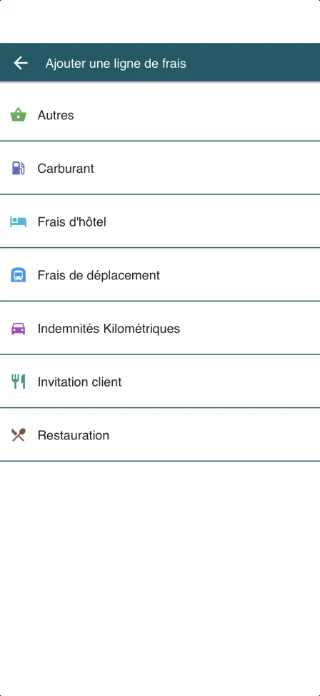
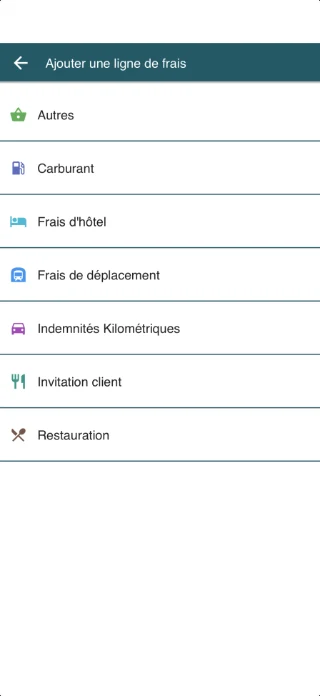
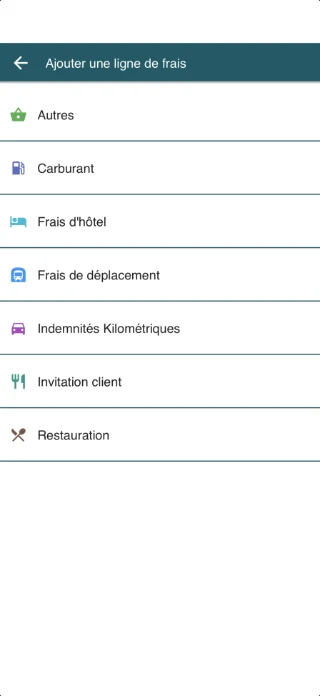
Choisissez la rubrique qui correspond au frais à saisir : autres, carburant, frais d’hôtel, frais de déplacement, indemnités kilométriques, invitation client, restauration.
Renseigner le frais
Suivez les instructions affichées en bleu : selon la rubrique, joignez la photo du justificatif ou saisissez les informations demandées. Les exemples ci-dessous détaillent les trois cas.
Exemple : frais d’hôtel
Joindre le justificatif
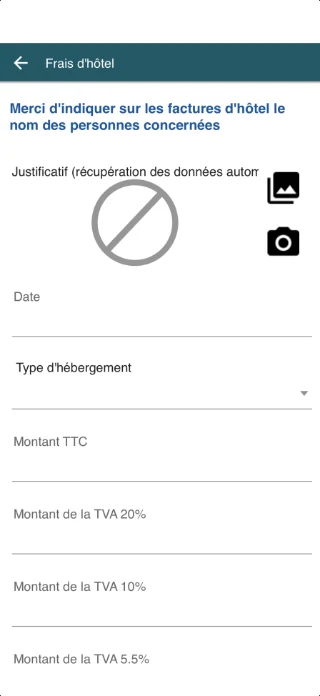
Touchez l’icône appareil photo pour photographier la facture, ou l’icône galerie si la photo est déjà sur votre mobile. L’application sait lire le document et remplir les informations.
Vérifier la photo
La photo doit être nette et montrer tout le document : elle est conservée comme justificatif en cas de contrôle. Touchez Reprendre si elle ne convient pas, Utiliser si elle est correcte.

Compléter les informations
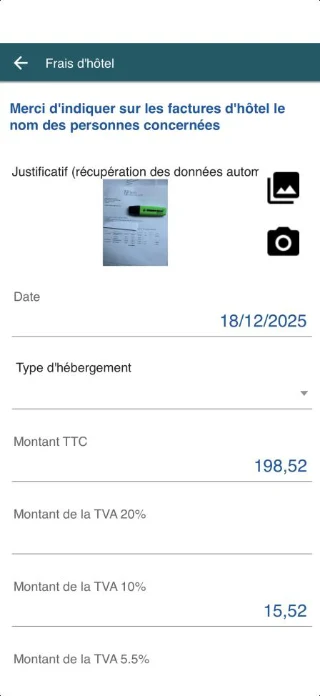
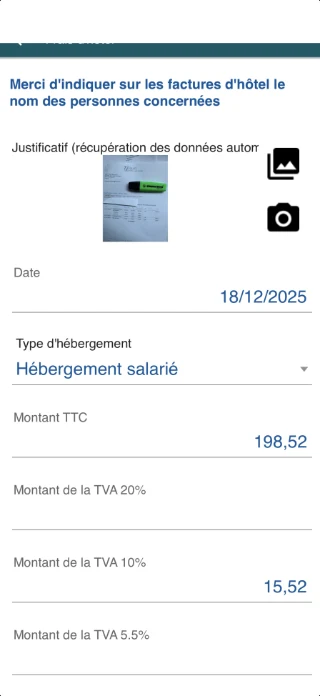
L’application remplit ce qu’elle a pu lire sur le document. Complétez ce qui manque, ici le type d’hébergement, et corrigez un champ mal lu en le touchant.
Valider la ligne
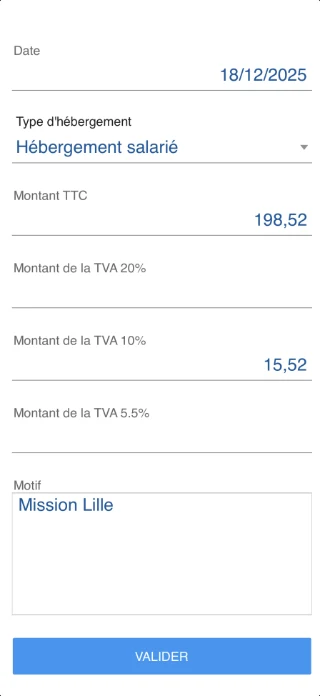
Faites défiler l’écran pour compléter les dernières informations, comme le motif, puis touchez Valider.
Retrouver la ligne dans la note
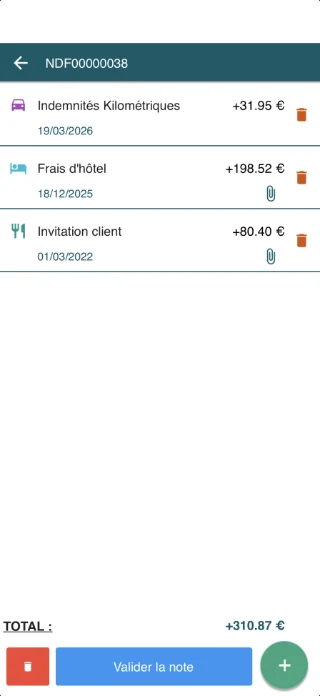
La ligne apparaît dans la note. Touchez + pour en ajouter une autre, ou touchez une ligne pour la modifier.
Exemple : indemnités kilométriques
Certaines rubriques ne demandent pas de photo, mais des informations à saisir.
Choisir la rubrique
Dans la note, touchez +, puis choisissez Indemnités kilométriques.
Saisir le trajet
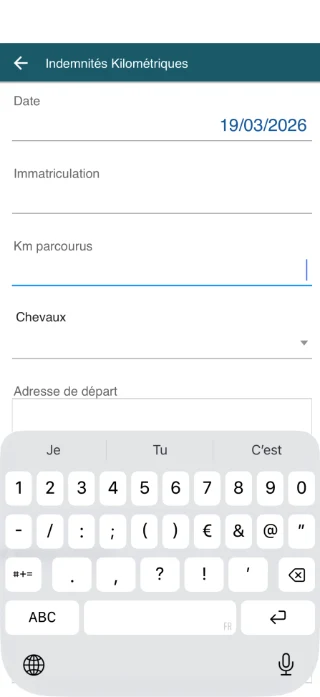
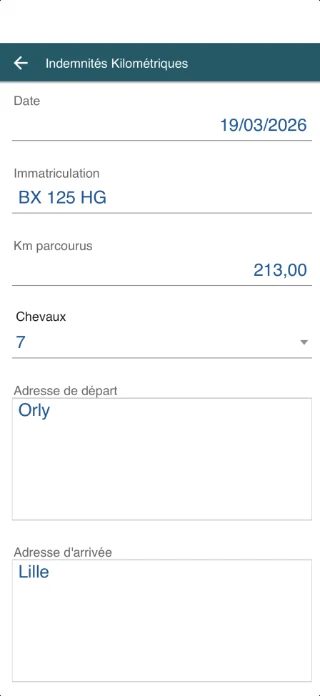
Renseignez la date, l’immatriculation, les kilomètres parcourus, les chevaux fiscaux, les adresses de départ et d’arrivée et le motif, puis touchez Valider.
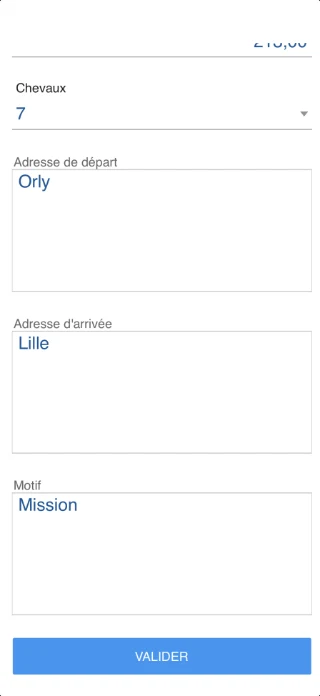
Retrouver la ligne dans la note
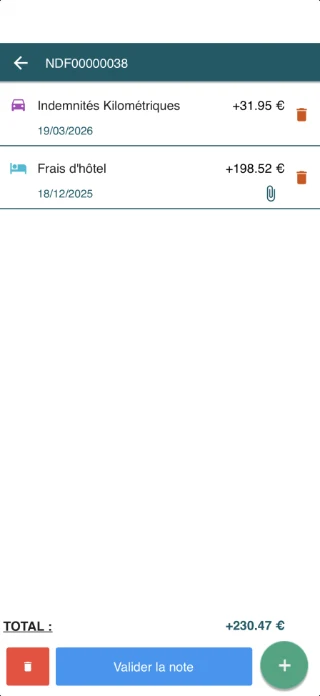
Exemple : invitation
Choisir la rubrique
Dans la note, touchez +, puis choisissez Invitation client.
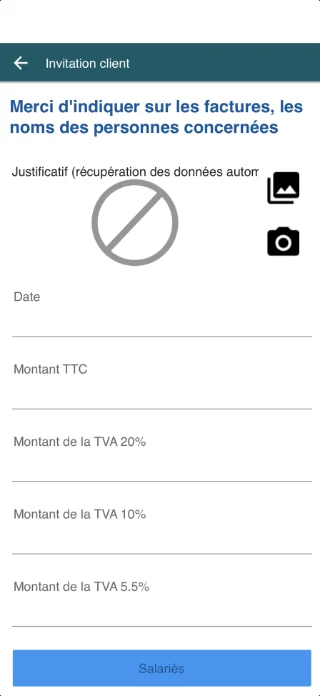
Joindre le justificatif
Photographiez l’addition, ou choisissez sa photo dans la galerie, en suivant les instructions en bleu.
Indiquer les invités
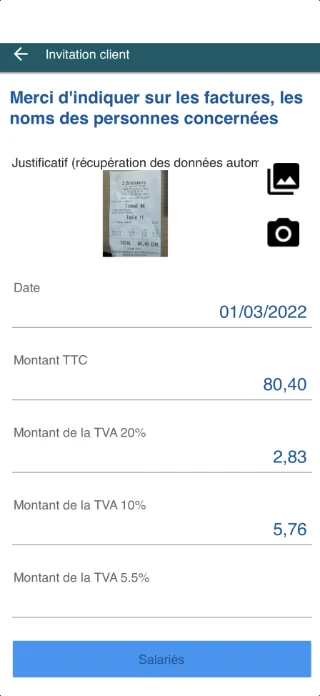
L’application remplit ce qu’elle a pu lire. Touchez Salariés ou Invités pour renseigner les personnes invitées, et corrigez un champ mal lu en le touchant.
Ajouter une personne de votre organisation
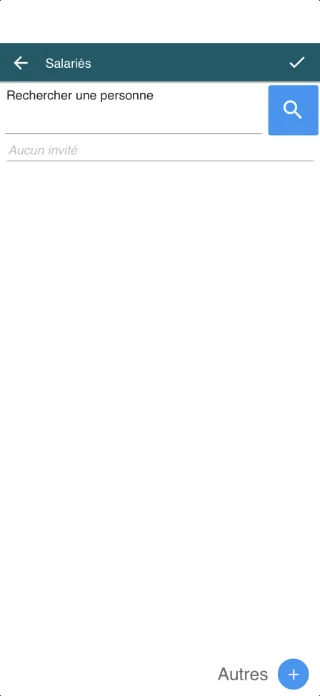
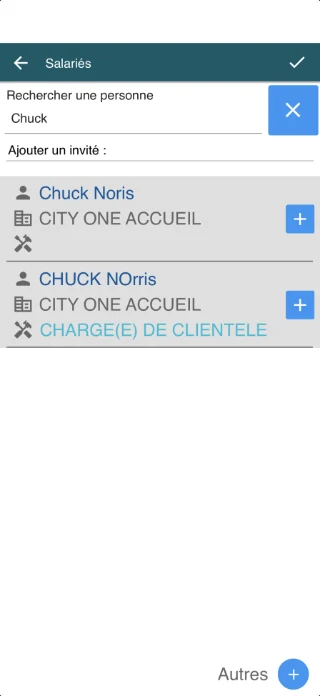
Tapez une partie de son nom et touchez la loupe, puis touchez le + à droite de la bonne personne.
Ajouter une personne externe
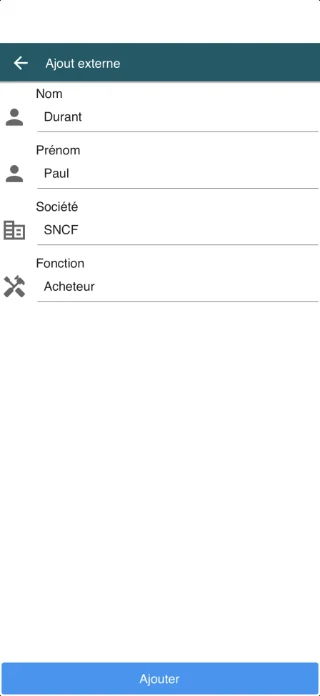
Pour un client, par exemple, touchez Autres + en bas de l’écran Salariés, renseignez la personne, puis touchez Ajouter.
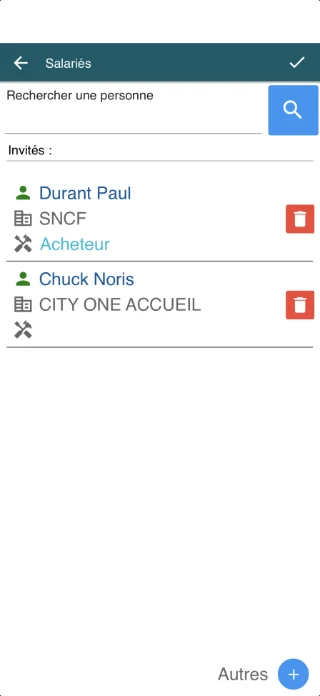
Vérifier la liste des invités
La liste des invités reste modifiable tant que la note n’est pas validée.
Retrouver la ligne dans la note
Revenir à la liste des notes
Dans une note, touchez + pour ajouter une ligne, ou une ligne pour la modifier. La flèche retour, en haut à gauche, ramène à la liste des notes.