Créer des Filtres
Cliquer sur le + :
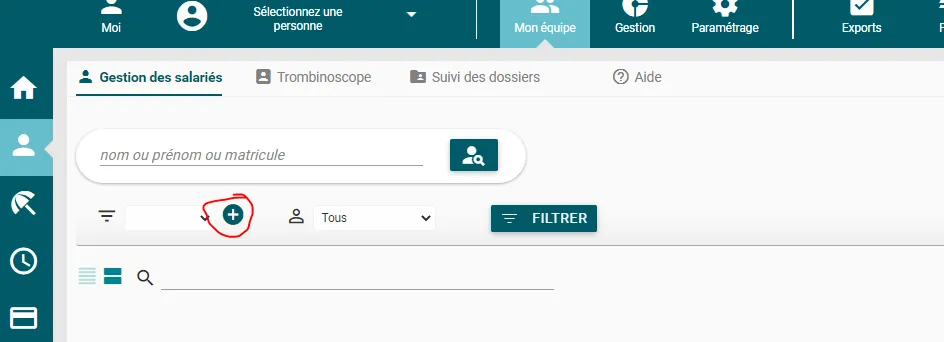
Définition :
Les filtres permettent de travailler plus efficacement en masse en sélectionnant uniquement un type de salarié.
Exemple : uniquement les CDD ou uniquement le service Maintenance.
Cela permet de réduire également le temps d’affichage de certains écrans où l’on ne peut pas travailler à la personne.
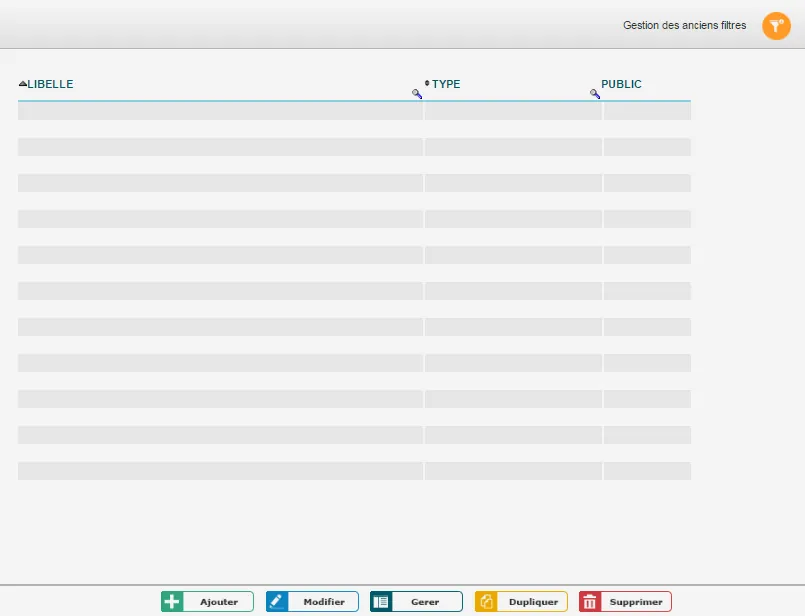 Ecran :
Cliquer sur
Définir le nom du filtre et choisir le type :
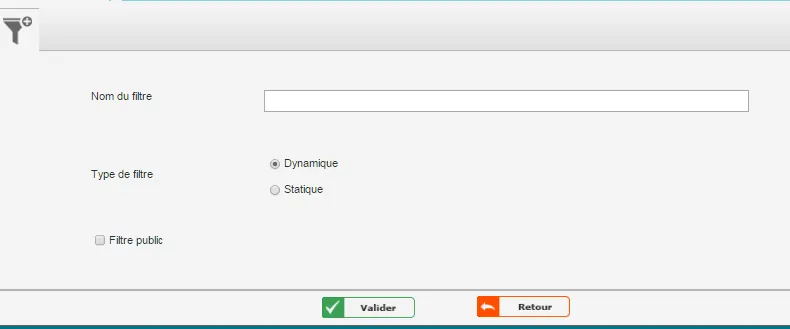
Dynamique :
C’est le cas le plus utilisé, cela permet de filtrer par rapport à un ou plusieurs éléments de la fiche salarié. Donc si un salarié passe de CDD à CDI et que l’on a créé un filtre dynamique CDI, il apparaîtra automatiquement dans le filtre CDI lors de son changement.
Statique :
On choisit juste les personnes associées au filtre. Utile si on ne peut pas utiliser un critère de la fiche salarié.
La coche filtre public donne accès au filtre à tout le monde.
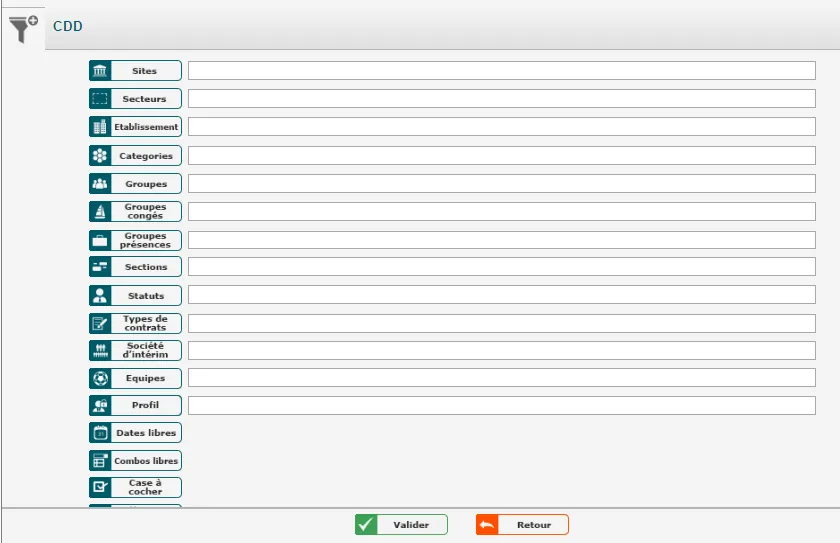
Vous avez alors la liste des éléments que vous pouvez filtrer.
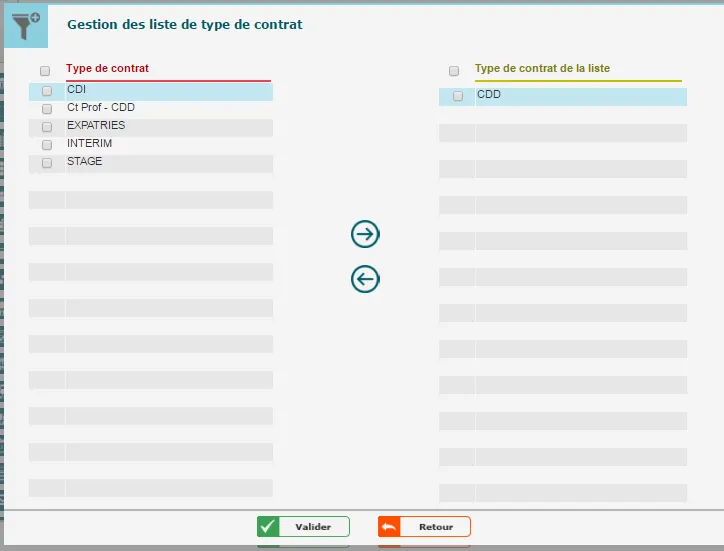
Exemple pour CDD :
Voir aussi
Historique des modifications (1)
- Fastilog23 juillet 2026 à 06:01