Affecter les postes à un planning
Étapes
Passer en modification
Cliquez sur le crayon.

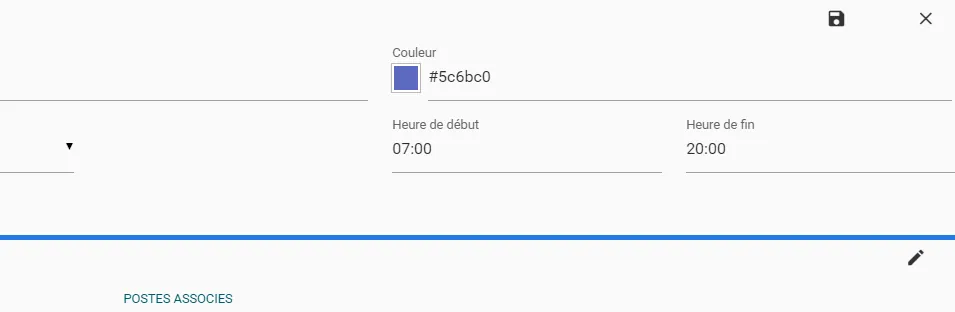
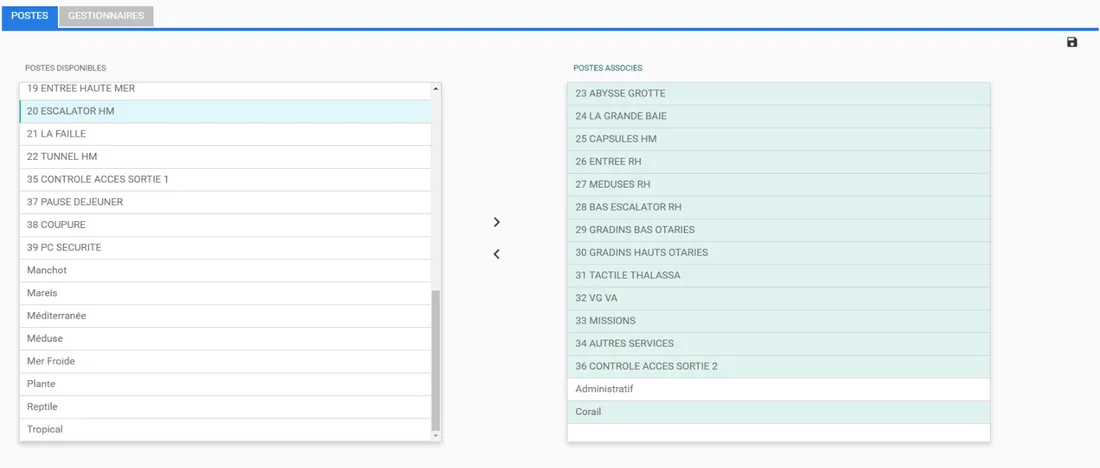
Ouvrir l’onglet Postes

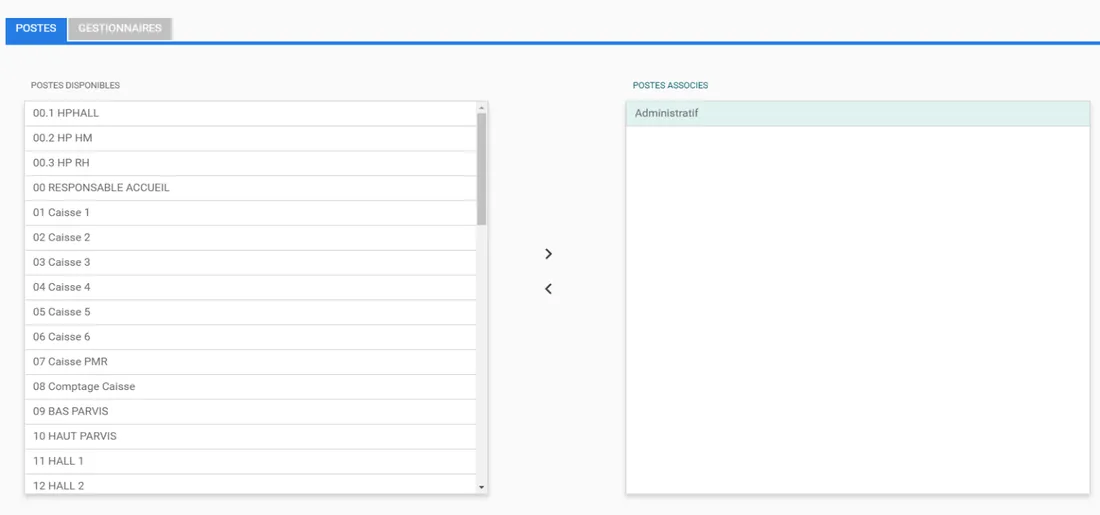
Choisir les postes
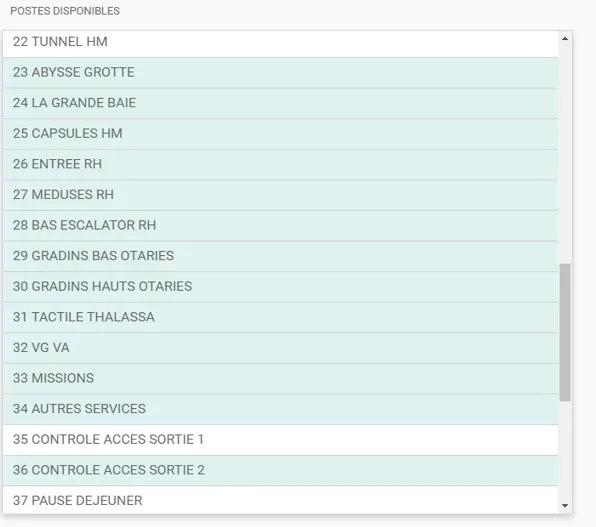
Les postes sélectionnés s’affichent sur fond bleu.
Clic : un seul poste ;
Ctrl + clic : plusieurs postes ;
Maj + clic : une plage de postes.
Les associer
Cliquez sur > pour les faire passer des postes disponibles aux postes associés.
Enregistrer
Cliquez sur la disquette.

Retirer des postes
Même manipulation en partant des postes associés, avec < pour les renvoyer vers les postes disponibles.