Le catalogue de formations
Le catalogue réunit les formations que l’entreprise peut dispenser elle-même ou par l’intermédiaire de prestataires. Une formation se définit par un objectif, des moyens pédagogiques, un programme et, en général, une durée en heures ou en jours.
Gérer le catalogue
Pour retrouver une formation, tapez une partie de son nom à droite de la loupe, ou filtrez sur les domaines et les profils.
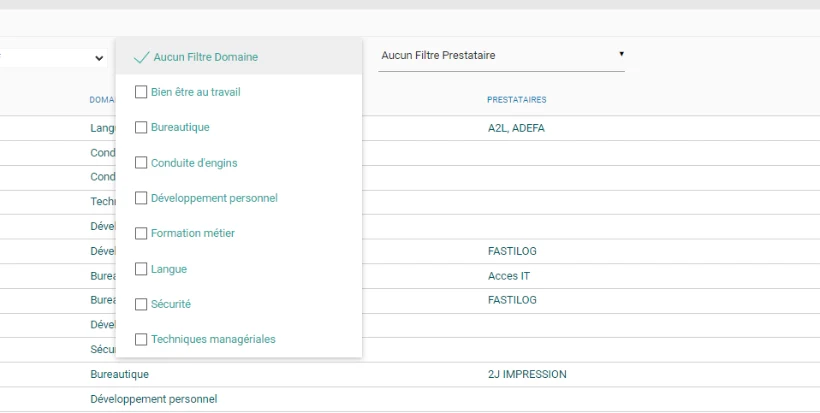
Ajoutez une formation avec le bouton + ; supprimez-la ou dupliquez-la avec les icônes à droite de sa ligne ; modifiez-la en cliquant dessus.
Onglet Description
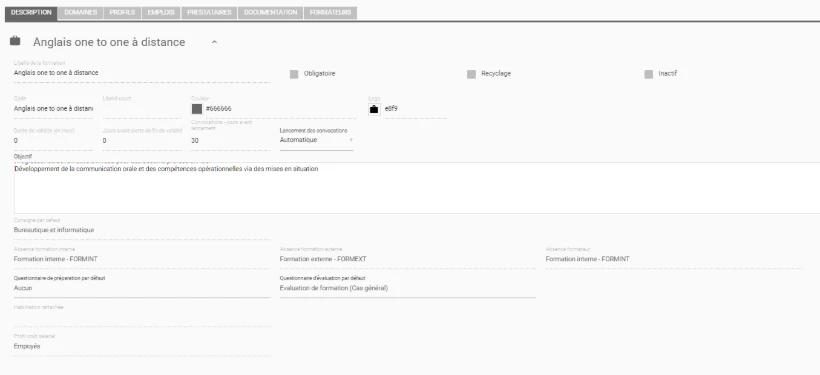
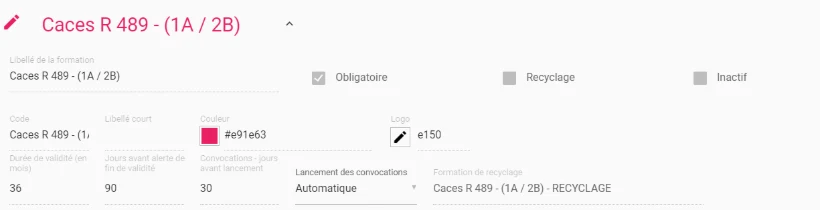
Obligatoire : cochez si la formation est obligatoire. Pour un salarié dont le profil correspond à la formation, Fastilog vérifie alors qu’elle a été faite — avant son recrutement pour une nouvelle embauche, avant ou après pour un salarié en poste — et qu’elle est toujours valable. Sinon, une alerte permet de l’inscrire à une session.
Recyclage : cochez si la formation sert de recyclage à une formation initiale.
Inactif : cochez pour que la formation ne soit plus proposée ; elle reste dans les historiques.
Durée de validité en mois : laissez vide pour une validité permanente. Fastilog signale la fin de validité par une alerte.
Jours avant alerte de fin de validité : avec 60, l’alerte est générée 60 jours avant la fin de validité, et la formation apparaît dans la liste des sessions à planifier.
Formation de recyclage, si une durée de validité est saisie : la formation lancée à l’échéance, la même ou une autre cochée « Recyclage ».
Les valeurs suivantes viennent des règles de la formation et restent modifiables à la session :
Convocations jours avant début de session et lancement de convocation (automatique ou manuel) ;
consignes par défaut, indiquées dans la convocation ;
absence formation interne, externe et formateur : les codes absence pour la GTA ;
questionnaire par défaut, rempli par les stagiaires à l’issue de la formation ;
habilitation rattachée, générée à l’issue de la formation (facultatif) ;
profil coût salarié, utilisé pour le prévisionnel.
Onglets Domaines et Profils
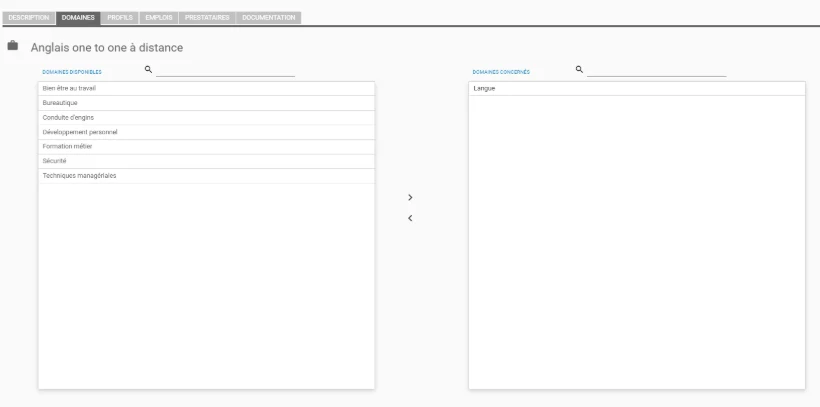
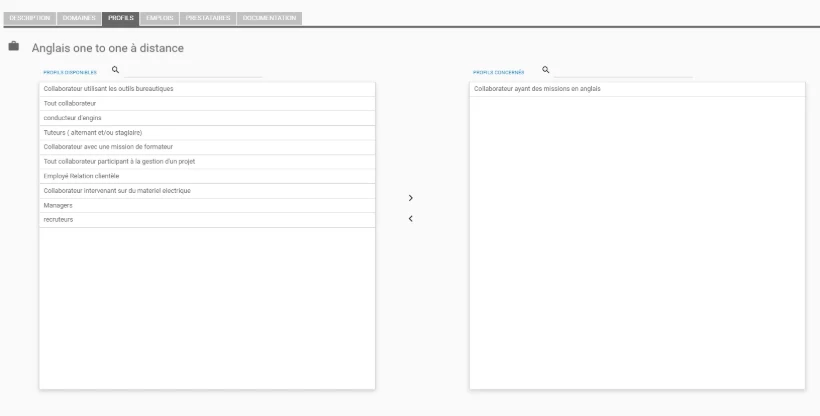
Rattachez la formation à un ou plusieurs domaines, puis à un ou plusieurs profils : sélectionnez-les à gauche (clic, Maj+clic, Ctrl+clic) et basculez-les avec > ; faites l’inverse pour les retirer.
Onglet Emplois
La formation peut être associée à tous les emplois, à certaines filières d’emploi ou à certains emplois.
Onglet Prestataires
Cet onglet liste les prestataires qui peuvent réaliser la formation, avec leurs coûts. Les coûts sont datés : la liste affiche ceux en vigueur à la date en haut à gauche, par défaut la date du jour, que vous pouvez changer pour préparer les sessions à venir.

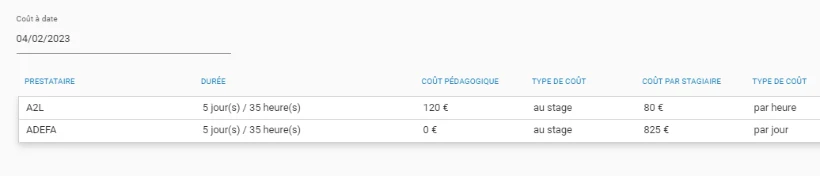
Ajoutez un prestataire avec le bouton +. Au survol d’une ligne, des icônes permettent de modifier les prix, de modifier les caractéristiques de la formation chez ce prestataire, ou de supprimer le lien.
Caractéristiques
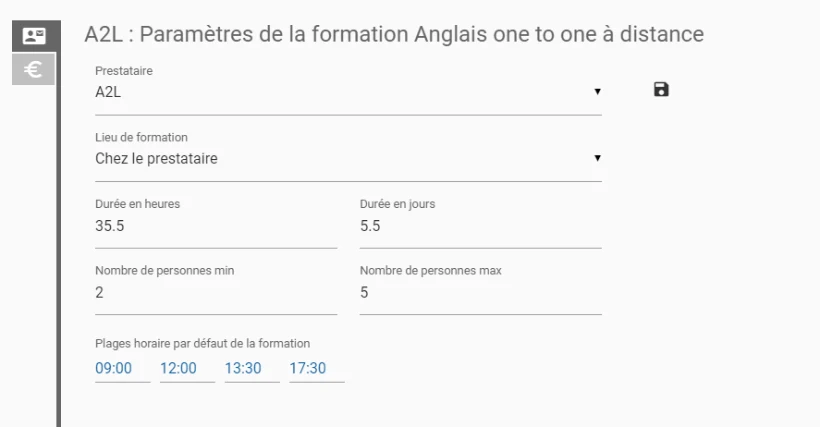
Choisissez le prestataire et le lieu de la formation : chez le prestataire, en entreprise, à distance, ou à définir à la session. Indiquez la durée en heures et en jours, le nombre minimum et maximum de stagiaires, et les horaires par défaut.
Coûts
Dans l’onglet €, ajoutez une ligne de coûts avec + : la date à partir de laquelle ils s’appliquent, puis les deux coûts ci-dessous. Validez avec Modifier.


Coût | Type | Calcul |
|---|---|---|
Coût pédagogique, indépendant du nombre de stagiaires | Au stage | Pris tel quel |
À l’heure | Multiplié par la durée du stage en heures | |
À la journée | Multiplié par la durée du stage en jours | |
Coût stagiaire | Au stage | Multiplié par le nombre de stagiaires |
À l’heure | Multiplié par le nombre d’heures-stagiaires | |
À la journée | Multiplié par le nombre de jours-stagiaires |
Onglet Documentation
Cet onglet associe des documents à la formation. Ajoutez-en un avec + ; au survol d’une ligne, modifiez-le ou supprimez-le.

Indiquez le nom du document, ses dates de début et de fin de validité (facultatives) et son type, puis joignez les pièces — Word, PDF ou autre. Cochez À joindre à la convocation si besoin, et ajoutez un commentaire.
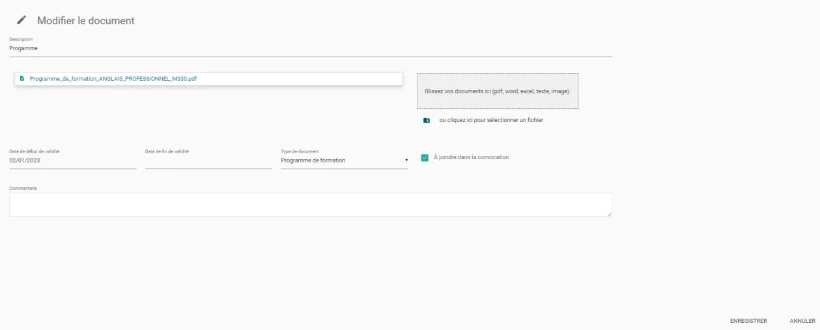
Les pièces jointes s’affichent sur le côté : cliquez sur leur nom pour les ouvrir, sur la corbeille pour les supprimer.