Paramétrage module gestion de la formation
Tout le paramétrage du module se fait depuis le menu Formation, puis Paramétrage.
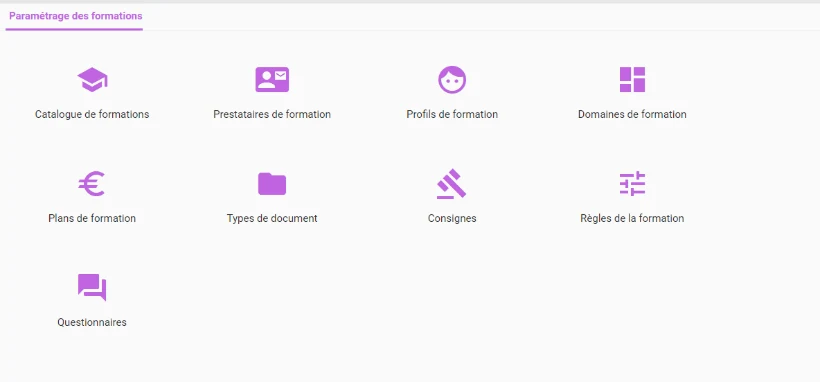
Les paramètres
Paramètre | À quoi il sert |
|---|---|
Domaines de formation | Catégoriser les formations du catalogue. |
Profils de formation | Relier les formations aux types de salariés. Si le profil « Cariste » est associé au salarié Dupont, Dupont a accès aux formations associées à ce profil. Une formation peut concerner plusieurs profils, et un salarié avoir plusieurs profils. |
Prestataires de formation | Créer les prestataires et leurs lieux de formation, puis les associer aux formations (plusieurs prestataires possibles par formation). |
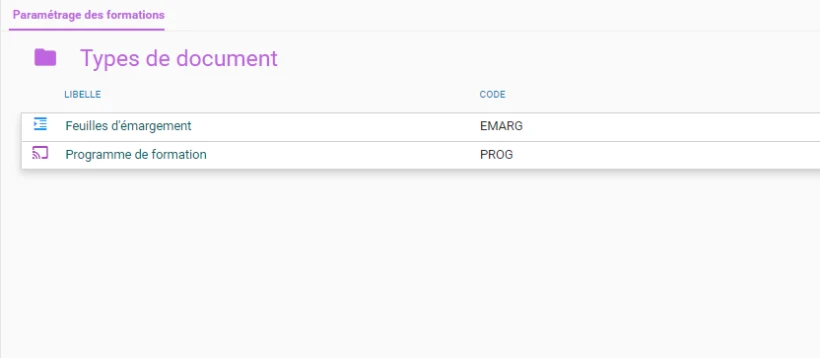
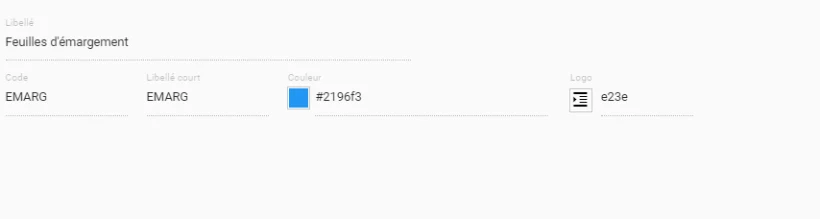
Types de document | Caractériser les documents joints à une formation : programme, consignes de sécurité, plan d’accès, feuilles d’émargement, évaluation… |
Catalogue de formations | Construire le catalogue. |
Plans de formation | Structurer les objectifs de formation par période et par ligne budgétaire, sur les plans qualitatif, quantitatif et financier. |
Consignes | Les instructions que l’on joint aux convocations. |
Règles de la formation | Les valeurs prises par défaut dans tout le module. |
Questionnaires | Les questionnaires de préparation et d’évaluation des formations. |
Par quoi commencer
Créer les domaines
Catégorisez vos formations et regroupez-les par domaines, puis saisissez ces domaines.
Définir les profils
Déterminez les profils de salariés selon leurs besoins de formation. Un domaine et un profil semblent parfois recouvrir la même notion, mais ce n’est pas toujours le cas.
Créer consignes, règles et questionnaire
Ils seront repris par défaut à la création du catalogue.
Saisir prestataires et catalogue
Les deux peuvent se faire en parallèle.
Principes de saisie
Ils valent dans tout le module. Pour retrouver un élément dans une liste, tapez une partie de son nom à droite de la loupe.
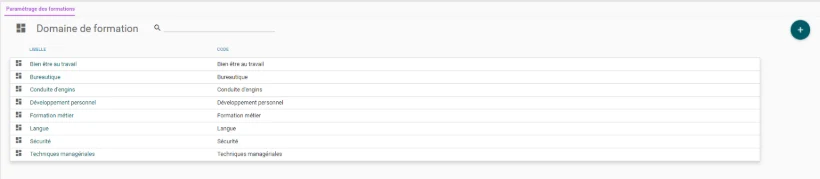
Pour ajouter un élément, cliquez sur le bouton +.
Pour le modifier, cliquez sur l’élément ou sur le crayon à droite de sa ligne.
Pour le supprimer ou le dupliquer, utilisez la corbeille ou l’icône de duplication à droite de l’élément sélectionné, quand elle est affichée.
Les domaines de formation
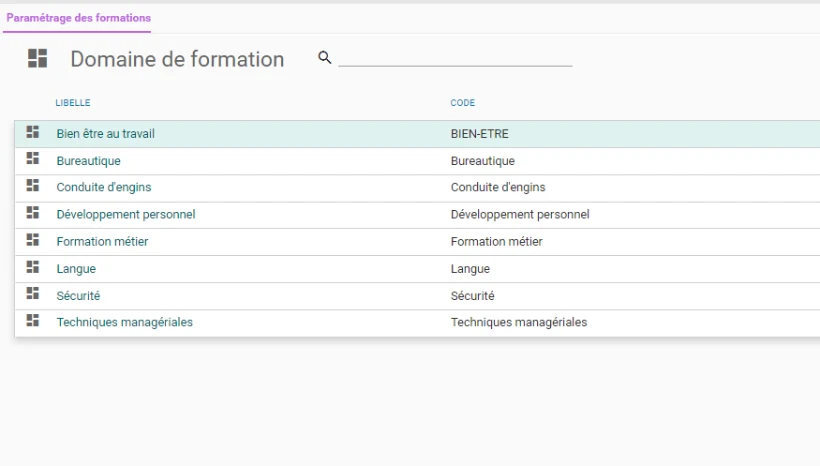
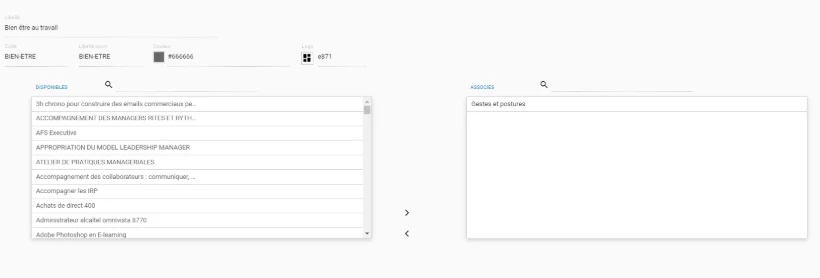
Saisissez le libellé du domaine, associez-lui un logo et une couleur. Vous pouvez déjà y rattacher des formations du catalogue : sélectionnez-les à gauche et faites-les passer à droite avec la flèche >.
Les profils de formation
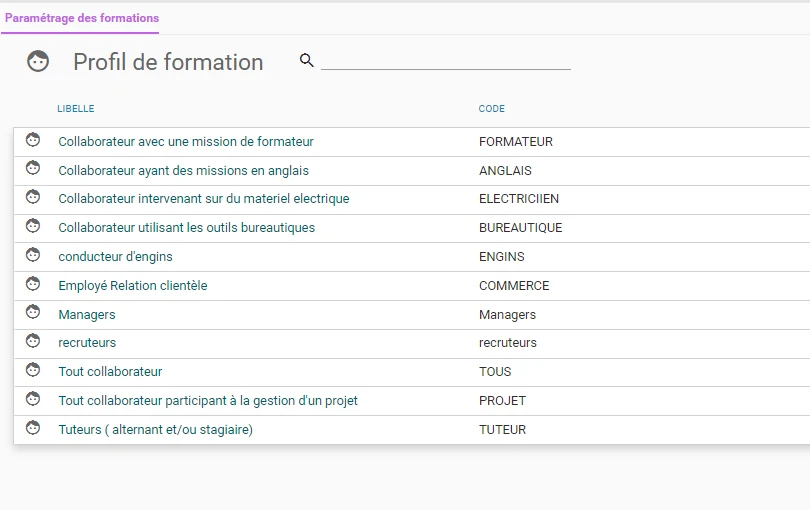
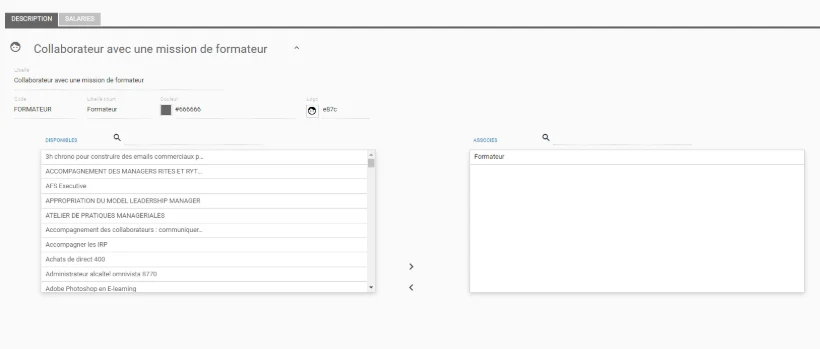
Saisissez le libellé du profil, associez-lui un logo et une couleur, et rattachez-lui des formations avec la flèche >.
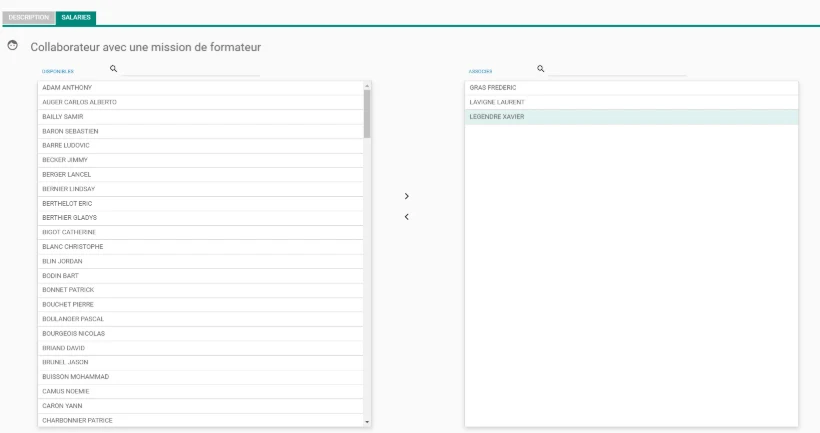
L’onglet Salariés associe des salariés au profil, de la même façon.
Les types de documents
Les règles de gestion de la formation
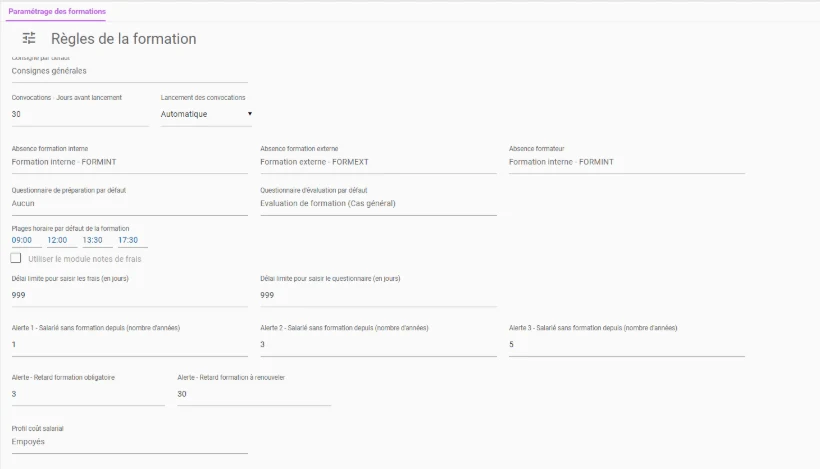
Enregistrez ici les valeurs par défaut du module. Sauf mention contraire, elles sont reprises dans le catalogue et restent modifiables formation par formation.
Règle | Ce qu’elle indique |
|---|---|
Consignes par défaut | La consigne reprise par défaut dans le catalogue. |
Convocations jours avant début de session | Combien de jours avant le début de la session envoyer les convocations. |
Lancement de convocation | Si la convocation est automatique ou manuelle. |
Absence formation interne, externe, formateur | Les codes absence à prendre en compte dans la GTA. |
Questionnaire par défaut | Le questionnaire d’évaluation associé par défaut aux formations du catalogue. |
Validation directe des inscriptions | Permet à l’administrateur des formations d’inscrire un salarié à une session sans validation d’un tiers. |
Plage horaire des formations | Les horaires repris par défaut dans les sessions, modifiables à chaque date de session. |
Utiliser le module notes de frais | Si vous avez le module Notes de frais, associe une session à une note de frais : les frais sont rattachés aux coûts de la formation. |
Alertes 1, 2 et 3 | Les durées, en années, qui ventilent les salariés sans aucune formation : par exemple 1, 3 et 5 ans. |
Alerte retard formation obligatoire | Le nombre de jours après lequel une alerte signale une formation obligatoire non réalisée. Avec 10, l’alerte se déclenche si la formation n’est pas faite 10 jours après l’entrée du collaborateur. |
Alerte retard formation à renouveler | Le nombre de jours après lequel une alerte signale un renouvellement non réalisé. Avec 10, l’alerte se déclenche 10 jours après la date de péremption de la formation initiale ou du renouvellement précédent. |
Profil coût salarié | Le profil de coût salarié pris par défaut pour le prévisionnel, qui se base sur le nombre de stagiaires prévu. Le coût salarial des personnes formées se calcule à partir des profils de coûts ou des salaires réels. |
