Création des questionnaires
Vous pouvez paramétrer plusieurs questionnaires, mais une formation n’est liée qu’à un seul questionnaire de chaque type. Les questionnaires se gèrent dans l’onglet Questionnaires, à gauche.
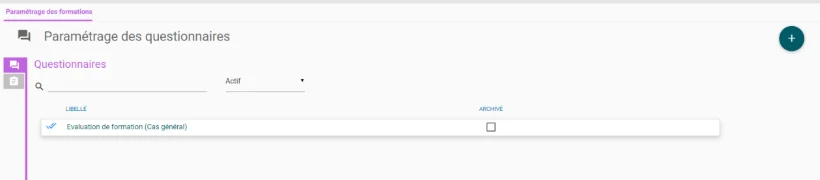
Pour ajouter un élément, cliquez sur le bouton +.
Pour le modifier, cliquez sur l’élément ou sur le crayon à droite de sa ligne.
Pour le supprimer ou le dupliquer, utilisez la corbeille ou l’icône de duplication à droite de l’élément sélectionné, quand elle est affichée.
Comment un questionnaire est construit
Un questionnaire est fait de blocs. Un bloc regroupe les questions d’un même thème : organisation de la formation, contenu, acquis… Il n’y a pas de limite au nombre de blocs ni au nombre de questions par bloc, et blocs comme questions se réordonnent par glisser-déposer.
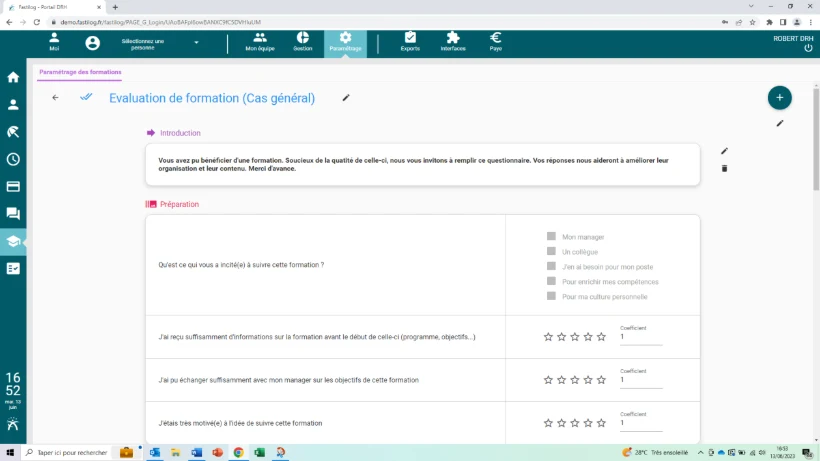
Créer un questionnaire
Décrire le questionnaire
Cliquez sur +, puis saisissez le nom du questionnaire, la couleur et le logo associés, et son type :
Préparation : à remplir avec la convocation ;
Évaluation : à remplir à l’issue de la formation.

Enregistrez avec la disquette.
Ajouter un bloc
Cliquez sur +, puis saisissez l’intitulé du bloc — par exemple « Organisation de la formation » —, son logo et sa couleur.
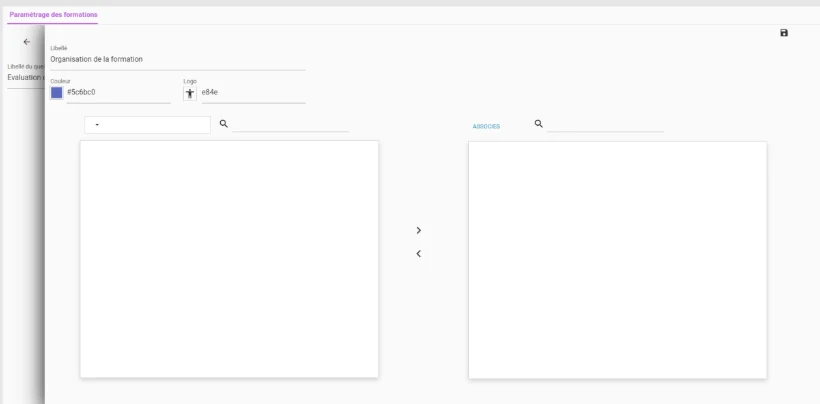
Choisir les questions du bloc
À gauche, filtrez les questions, puis faites passer à droite celles du bloc avec >. Enregistrez avec la disquette.
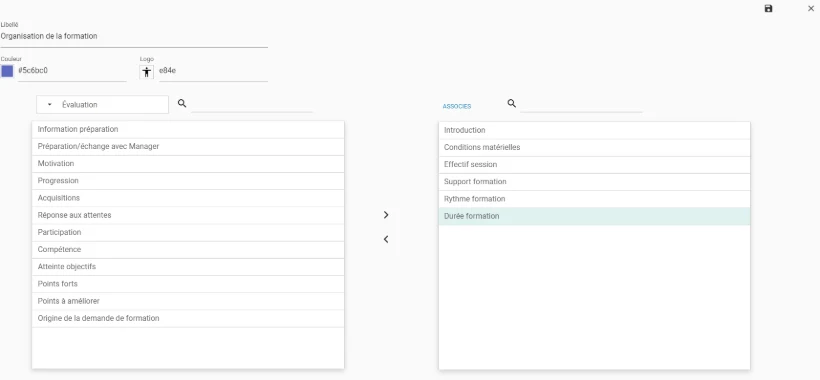
Vérifier le questionnaire
Fermez avec X : le questionnaire s’affiche avec son bloc. Ajoutez les blocs suivants de la même façon avec +.
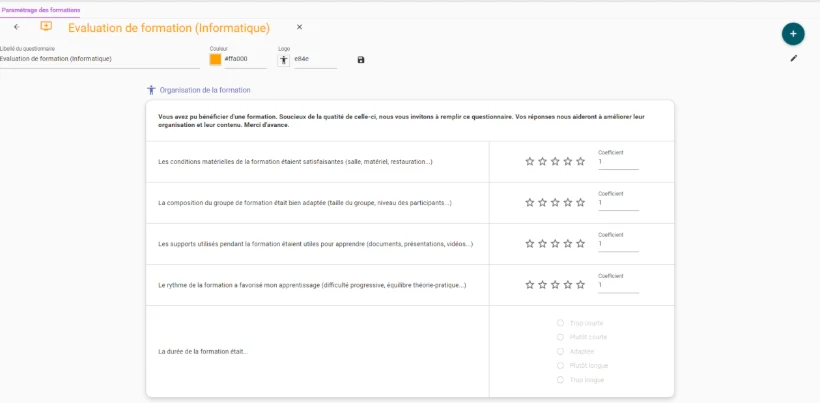
Changer l’ordre des blocs
Cliquez sur le crayon sous le bouton +, à droite de l’écran, faites glisser les blocs dans l’ordre voulu, puis enregistrez avec la disquette.