Modification des questionnaires
Dans un questionnaire, vous pouvez modifier :
son intitulé, son logo et la couleur du logo ;
l’intitulé, le logo ou la couleur d’un bloc, supprimer un bloc ou changer l’ordre des blocs ;
le contenu d’un bloc : ajouter, retirer ou réordonner des questions.
Modifier l’intitulé, le logo ou la couleur du questionnaire
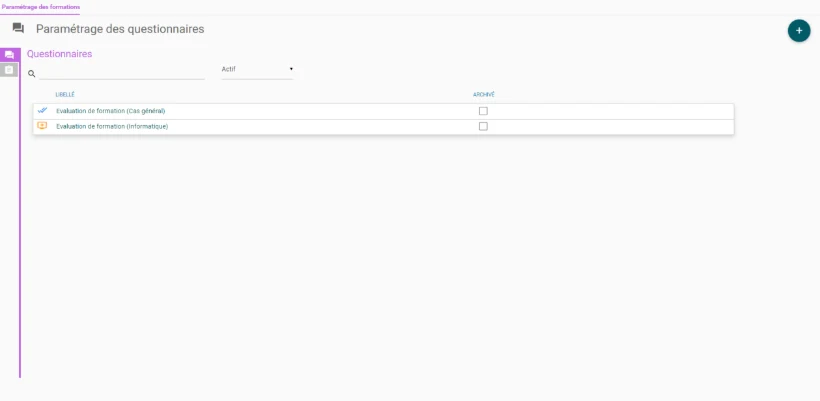
Ouvrir le questionnaire
Cliquez sur le nom du questionnaire, puis sur le crayon à droite de son intitulé.
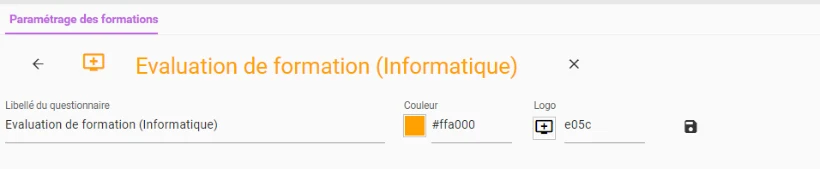
Modifier et enregistrer
Modifiez les éléments voulus, puis enregistrez avec la disquette.
Modifier un bloc
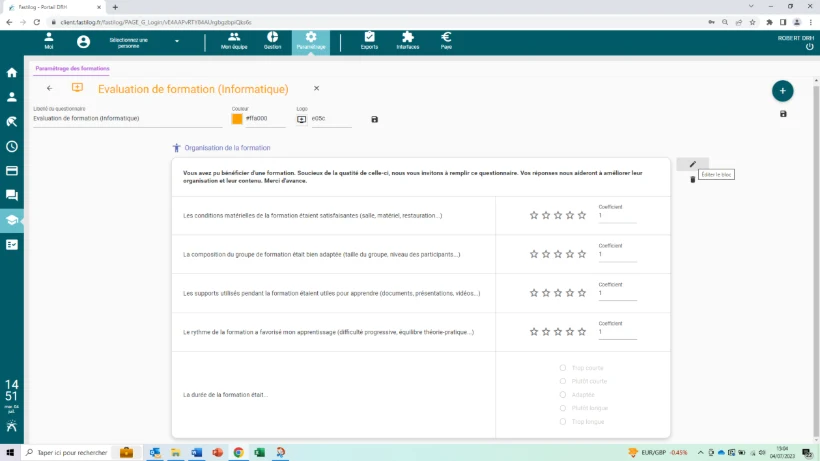
Ouvrir le bloc
Cliquez sur le crayon à droite de l’intitulé du bloc, puis sur le crayon à droite de l’écran pour déverrouiller la saisie.
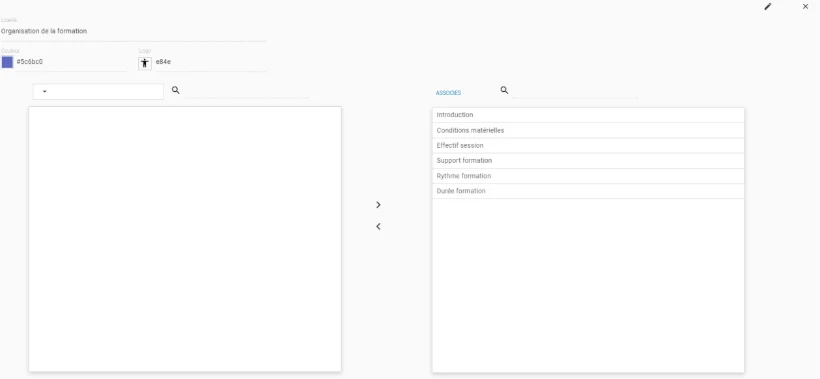
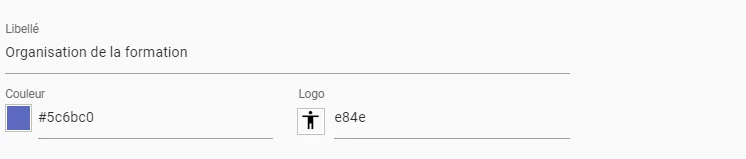
Modifier et enregistrer
Modifiez l’intitulé, le logo ou la couleur, puis enregistrez avec la disquette.
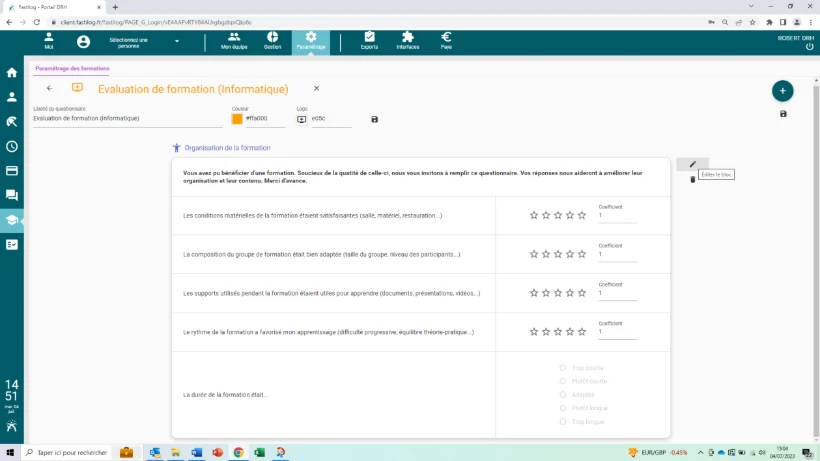
Pour changer l’ordre des blocs, cliquez sur le crayon sous le bouton +, à droite de l’écran, faites glisser les blocs, puis enregistrez.
Modifier les questions d’un bloc
Ouvrir le bloc
Cliquez sur le crayon à droite de l’intitulé du bloc, puis sur celui à droite de l’écran pour déverrouiller la saisie.
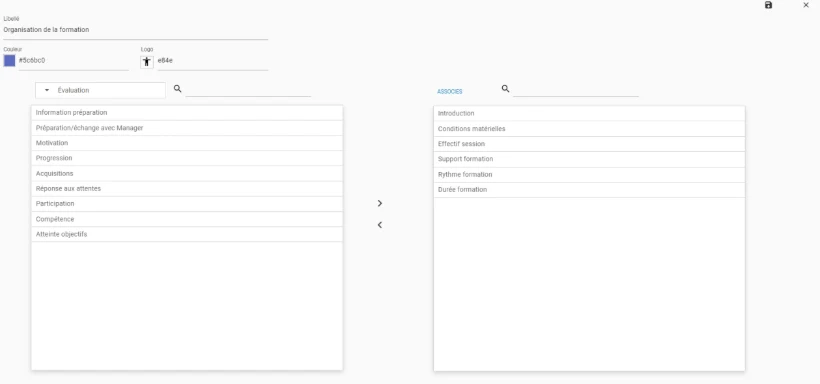
Ajouter ou retirer des questions
Faites passer à gauche les questions à retirer du bloc, et à droite celles à ajouter. À droite, réordonnez les questions par glisser-déposer. Enregistrez avec la disquette.