La barre outils du planning
Choisir le type d’horaire à modifier (voir en 2/)
On passe d’un type d’horaire à l’autre en sélectionnant l’onglet correspondant.

Utiliser les outils
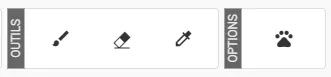
Cliquer sur l’outil, il s’active.
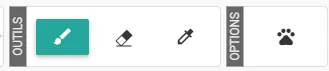

 Le pinceau permet de remplir
un ou plusieurs horaires.
Le pinceau permet de remplir
un ou plusieurs horaires.
 La gomme permet d’effacer un
ou plusieurs horaires.
La gomme permet d’effacer un
ou plusieurs horaires.
 La pipette permet de copier un
horaire.
La pipette permet de copier un
horaire.
La patte de chat permet de repérer les horaires modifiés.
Utiliser le pinceau.
Cliquer sur l’outil, il s’active.
Le pinceau utilise la palette qui a été saisie ou qui a été copiée.

 Cliquer sur les cases
qui doivent avoir l’horaire de la palette.
Cliquer sur les cases
qui doivent avoir l’horaire de la palette.
NB : Vous ne pouvez pas imputer un horaire là où il en existe déjà. Il faut effacer le contenu au préalable (utiliser l’outil gomme .)
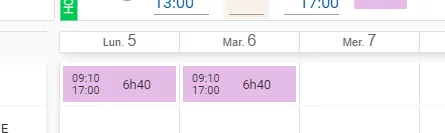


Ne pas oublier de désactiver le pinceau, sinon vous risquer de saisir des horaires là où vous ne le souhaitez pas !
Cliquer sur l’outil, il se désactive.
Utiliser la gomme.
Cliquer sur l’outil, il s’active.
Cliquer sur les cases qui doivent être effacées.
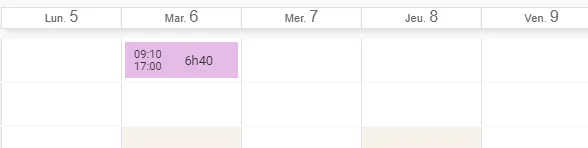
Ne pas oublier de désactiver la gomme, sinon vous risquer d’effacer des horaires là où vous ne le souhaitez pas !
Cliquer sur l’outil, il se désactive.
Utiliser la pipette.
Cliquer sur l’outil, il s’active.
 Cliquer sur la case
qui contient l’horaire que vous voulez copier.
Cliquer sur la case
qui contient l’horaire que vous voulez copier.
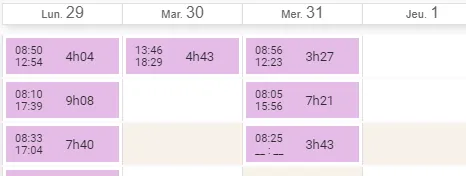
Après le clic, la palette du haut se remplit avec les valeurs choisies.

Ne pas oublier de désactiver la pipette.
Cliquer sur l’outil, il se désactive.
Utiliser la patte de chat.
Cliquer sur l’outil, il s’active.
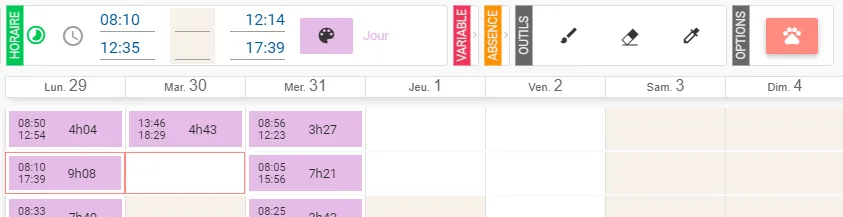
Les horaires modifiés sont entourés d’un cadre orangé.
Cliquer sur l’outil, il se désactive.
Voir aussi
Historique des modifications (1)
- Fastilog23 juillet 2026 à 06:01